【店舗オペレーション】テーブル登録
管理画面トップ > マイページ > 店舗オペレーション
※スマレジ・ウェイター連携、NECモバイルPOS連携の場合は、L.B.B.Cloud管理画面からテーブル登録はできません。
必ず連携先レジの管理画面で先にテーブル登録を行い、LBBへテーブル情報を同期してください。
テーブル設定
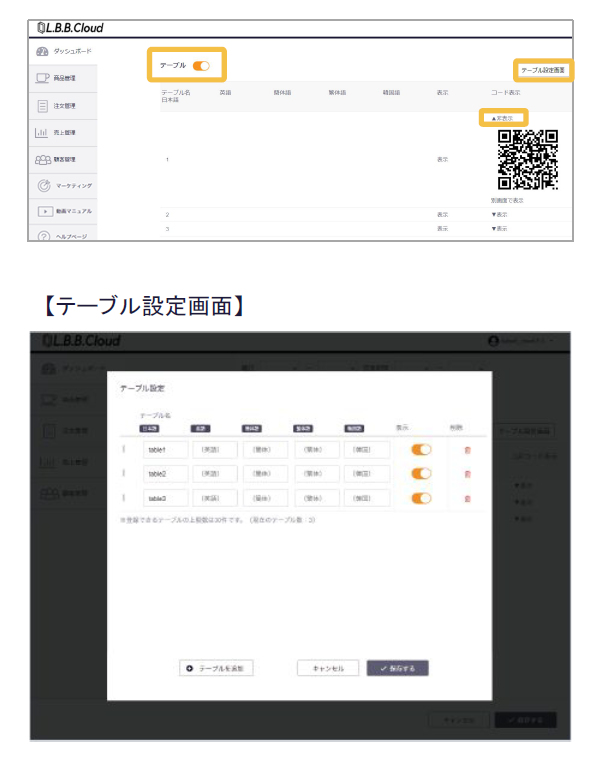
【テーブル設定画面】
テーブルの項目にて、右端の「テーブル設定画面」のボタンから設定が可能です。
【コード表示】
各テーブルの二次元コードを表示しております。
画像データの保存(png形式)が可能です。
二次元コード自体をクリックしていただくとイートイン用のモバイルオーダーの画面が表示されます。
「テーブル設定画面」では、左下の「テーブルを追加」をクリックすることで新規テーブルを作ることができます。テーブル名を入力、表示スイッチをONにして「保存する」を押すことで設定は完了となります。
※ テーブル名や順番を変更する場合も同様に操作してください。
※ 削除した場合は即時反映されます。
キャンセルしても削除したテーブルは復元しません。
※ スマレジ・ウェイター連携、NECモバイルPOS連携の場合は、名称変更・追加・削除等の操作ができません。
コード一括ダウンロード
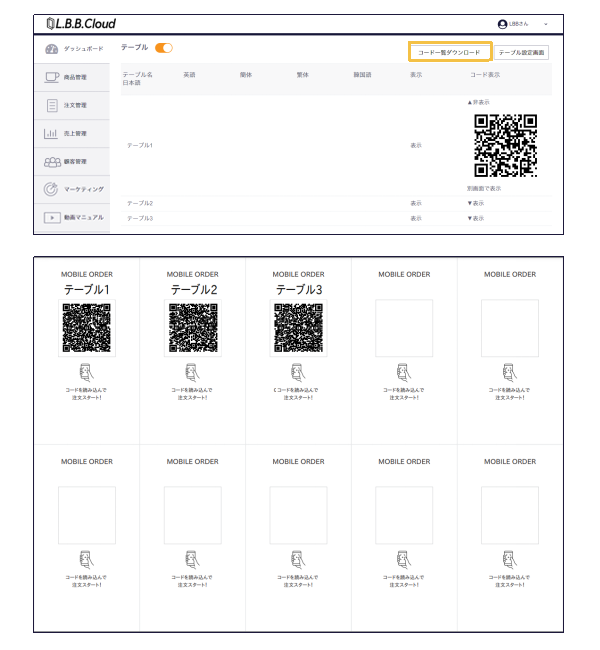
コード一括ダウンロードボタンをクリックすると、現在作成しているテーブル全ての二次元コードを、pdfファイルでダウンロードできます。
これを印刷して切り取り、各テーブルに配置することができます。
※LINEミニアプリをご利用の場合は、LINEミニアプリの審査完了後に、別途LINEミニアプリ用のQRコードダウンロードできるようになります。
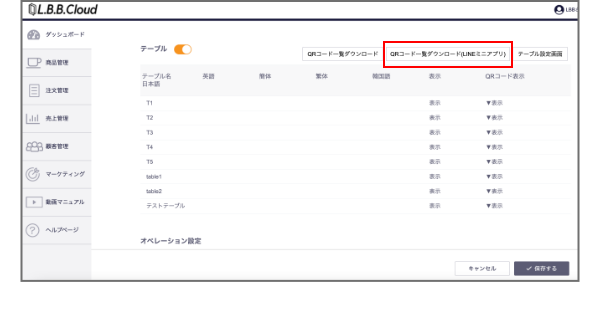
QRコード一覧ダウンロード(LINEミニアプリ)
LINEミニアプリを経由しテーブルオーダーを利用する場合は、「QRコード一覧ダウンロード(LINEミニアプリ)」ボタンからダウンロードしたQRコードをテーブルへ設置してください。