【高度な設定】2要素認証設定
ログイン時に、通常のパスワードに加えて、専用の「認証コード」による認証を必要とする機能です。
2要素認証を設定することで、第三者による不正ログインを防止し、セキュリティを強化することができます。
アカウント登録時または初回のログイン後に本設定をおこなってください。
初期設定をはじめる前に
2要素認証をおこなうには、認証コードを発行するサードパーティ製の認証アプリケーションをPC・タブレット・スマートフォン等にインストールする必要があります。
認証アプリケーションの指定はございませんので、ご利用の端末で任意のものをインストールしてください。
認証アプリケーションをはじめて使用する場合は、こちらを参考にご準備ください。
2要素認証の初期設定方法
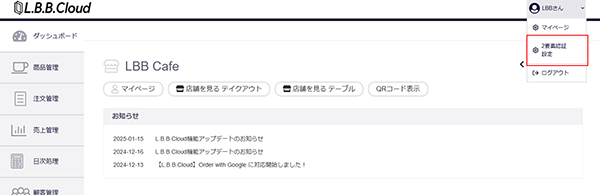
L.B.B.Cloudの管理画面にログインし、ダッシュボードに表示される「マイページ」ボタンを押してマイページ画面を開きます。
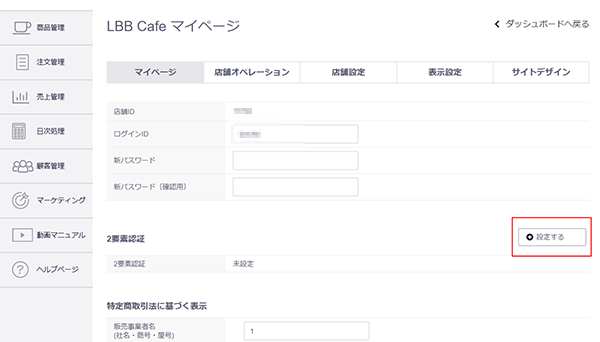
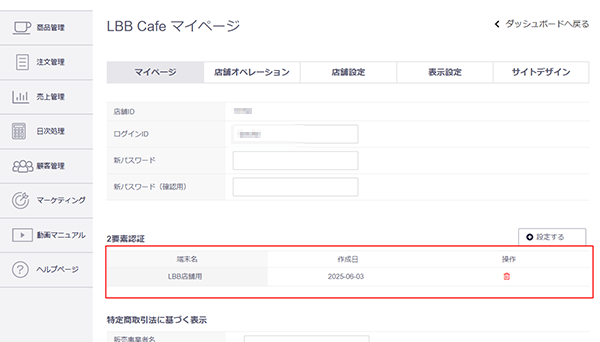
続いて、マイページタブの中段にある「2要素認証」の項目にて、
右側の「設定する」ボタン(画像の赤枠のボタン)を押します。
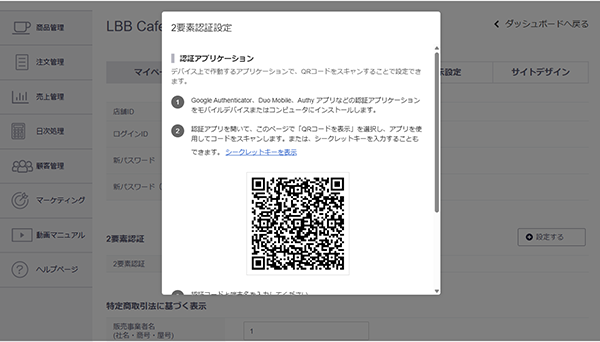
「2要素認証設定」画面が開きます。
表示されているQRコードを、認証アプリケーションを使用して読み取ります。
読み取りに成功すると、認証アプリケーション上で登録が完了し、数字6桁の認証コードが表示されます。
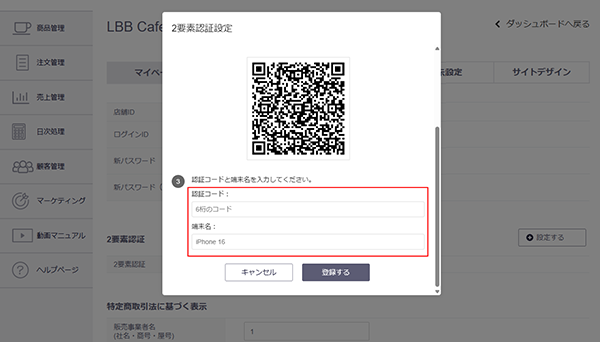
2要素認証設定の画面に表示されているQRコードの下に、「認証コード」と「端末名」の入力欄があります。
「認証コード」には、認証アプリケーションに表示されている数字6桁の認証コードを、
「端末名」には、任意の端末名称を、それぞれ入力してください。
入力ができたら、「登録する」ボタンを押して初期設定は完了です。
【要注意】
認証アプリケーションに表示される認証コードは、一定時間ごとに更新されます。
認証コードが使用可能な制限時間内に入力・登録をしてください。
2要素認証の確認
設定が完了すると、2要素認証の項目に入力した端末名が追加されます。
端末名の右側にあるゴミ箱ボタンから、2要素認証の設定解除が可能です。
※押下後に最終確認の警告表示が出現します。誤操作に注意してください。
2要素認証コードの入力
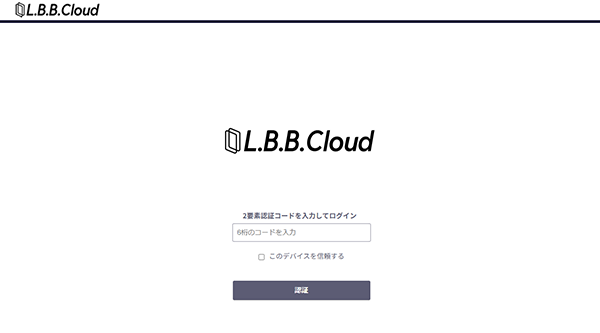
2要素認証の設定完了後は、ログインの際に認証コードの入力画面が表示されます。
このときに認証アプリケーションに表示されている認証コードを入力することで、ログインが可能です。
そのため、設定後のログインには認証アプリケーションをインストールした端末が必要となります。
なお、認証コードの入力欄の下にある「このデバイスを信頼する」にチェックを入れてログインすると、
その後30日間は認証コードの入力画面が表示されなくなります。
メンバーアカウントの2要素認証
メンバーアカウントに2要素認証を設定する場合は、右上のメニューから「2要素認証設定」ページに移動して設定します。
設定方法は以上の内容と同様です。