【高度な設定】2要素認証のアプリケーションについて
2要素認証をおこなうには、認証コードを発行するサードパーティ製の認証アプリケーションをPC・タブレット・スマートフォン等にインストールする必要があります。
このページでは、例としてiPadに「Google Authenticator」アプリをインストールするときの画面や操作について解説します。
※iPhoneでも同様の操作が可能です。
Google Authenticatorアプリのインストール
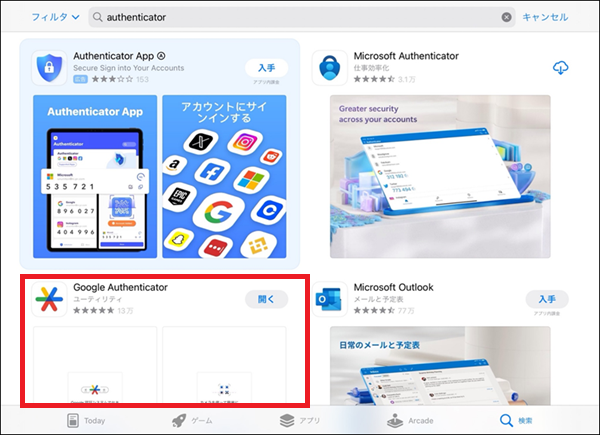
iPadの「App Store」から、Google Authenticatorアプリをインストールします。
App Store内にて「Authenticator」と検索して探すか、下記のリンクからアプリの画面にアクセスし、アプリをダウンロード・インストールしてください。
Google Authenticatorアプリリンク:
https://apps.apple.com/jp/app/google-authenticator/id388497605
Google Authenticatorアプリの使い方
アプリケーションを開くと、このような画面になります。
ここから、2要素認証の設定を作成することができます。
画面の右下にあるボタンを押します。

ボタンを押すとメニューが表示されます。
メニューの中から、「QRコードをスキャン」を選択すると、自動的にカメラが立ち上がり、QRコードを読み取れるようになります。
これで、初期設定までに必要なGoogle Authenticatorアプリの準備は完了です。
以降は、こちらのページの「2要素認証の初期設定方法」の手順に沿って設定を進めてください。

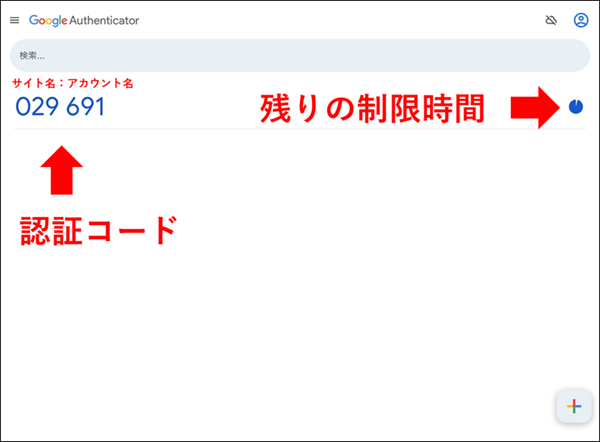
設定完了後のGoogle Authenticatorアプリ画面
この画面が表示されたら、設定は完了です。
Google Authenticatorアプリ上で操作することはありません。
ログインの際にのみ、Google Authenticatorアプリを起動して、画面に表示されている認証コードを使用します。
アプリをアンインストールしないようご注意ください。