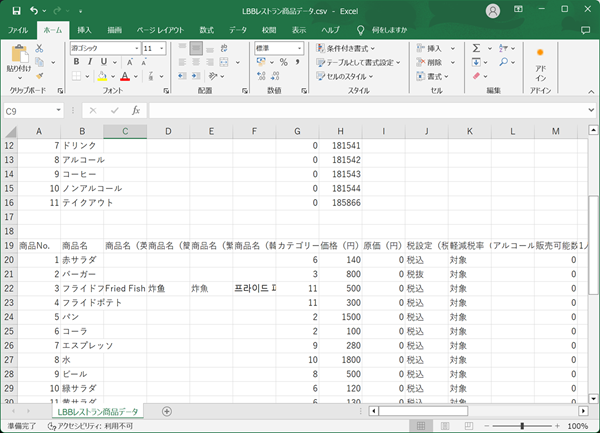
エクスポートしたCSVファイルが文字化けしている
エクスポートしたCSVファイルをソフトウェアで開いた際、ご使用の端末や環境によってはファイル内の情報が文字化けして表示されることがあります。
状況によって最適となる対処方法は異なりますが、このページではWindowsにて文字化けを解消する方法をご紹介します。
エクスポートしたCSVファイルをExcelなどで開き、文字化けしていることを確認します。

ファイルを閉じて、名前を変更します。
「【店舗名】商品データ.csv」という名前で保存されているので、「【店舗名】商品データ.txt」に書き換えます。
途中で、「拡張子を変更すると、ファイルが使えなくなる可能性があります。変更しますか?」とエラーメッセージが表示されますが、この操作では問題ないため「はい」を選択してください。

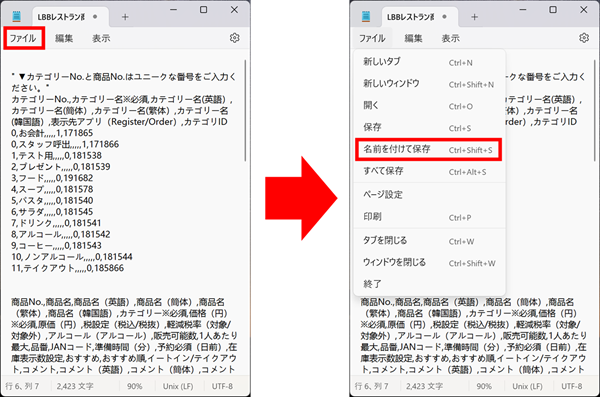
「【店舗名】商品データ.txt」のファイルを開くと、Excelではなくメモ帳でCSVが確認できます。
この状態だと、文字化けは発生しません。
上部にある「ファイル」をクリックし、出てきたメニューから「名前をつけて保存」を選択します。
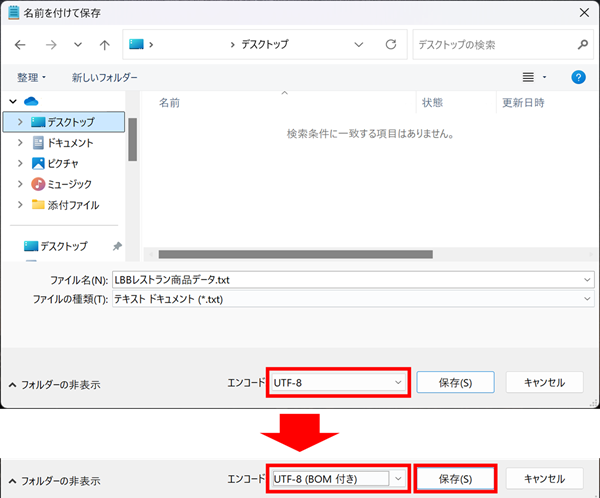
画像のようなウィンドウが出てくるので、下部にある「エンコード」の項目が「UTF-8」になっていることを確認します。
枠をクリックすると他の選択肢が出てくるので、「UTF-8(BOM 付き)」に変更し、右隣の「保存」ボタンを押します。
その後、「【店舗名】商品データ.txtは既に存在します。上書きしますか?」とエラーメッセージが表示されますが、上書きする必要があるため「はい」を選択してください。
ファイルを閉じて、名前を元に戻します。
「【店舗名】商品データ.txt」という名前で上書き保存されているはずなので、最初の手順と同じようにして「【店舗名】商品データ.csv」に書き換えます。
途中で、「拡張子を変更すると、ファイルが使えなくなる可能性があります。変更しますか?」とエラーメッセージが表示されますが、同様にこの操作では問題ないため「はい」を選択してください。
CSVに戻したファイルをExcelで開くと、文字化けが解消されています。