
退店時の精算
テーブル一覧
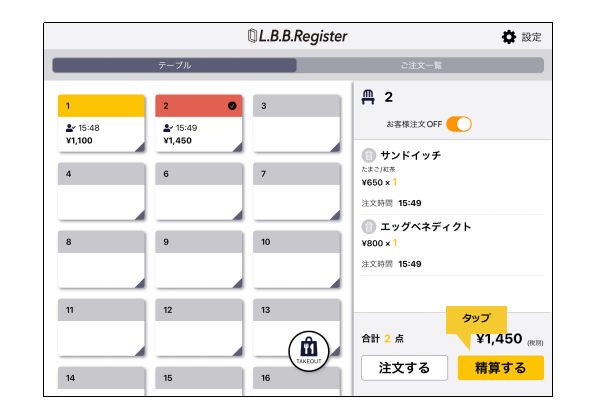
「退店時まとめて精算」機能が有効な場合、アプリ画面に「テーブル」タブが表示されます。
画面左には登録されているテーブルの一覧が表示され、画面右には現在選択中のテーブルの詳細情報が表示されています。
注文の入っているテーブルは黄色で、お客様が「精算」ボタンをタップして精算待ちになっているテーブルは赤色で表示されます。
また、お客様が「精算」ボタンをタップしたタイミングで、iPadにテーブルが精算待ちになっているという通知がポップアップで届きます。
精算を行うテーブルをタップして、画面右下の「精算する」ボタンをタップします。
※精算待ちになっているテーブルは、これ以上お客様が注文を入れることができなくなっています。
もしお客様が間違えて精算待ちにしてしまった場合は、該当のテーブルを選択し、画面右の「お客様注文OFF」のスイッチをタップしてください。これで精算待ちの状態が解除されます。
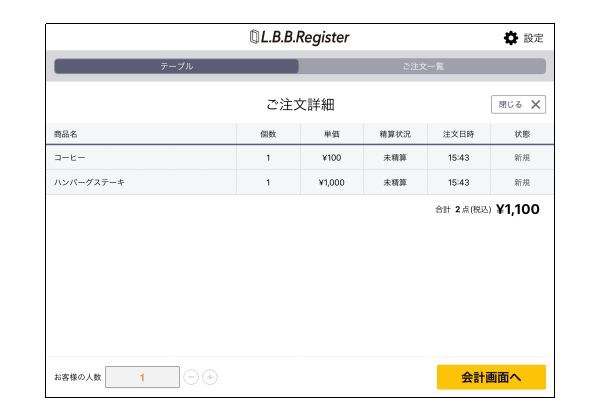
注文詳細画面
注文内容を確認して内容に問題なければ「会計画面へ」をタップしてください。
※iPhoneアプリは「会計画面へ」というボタンは表示されません。
会計処理はiPadでお願いいたします。
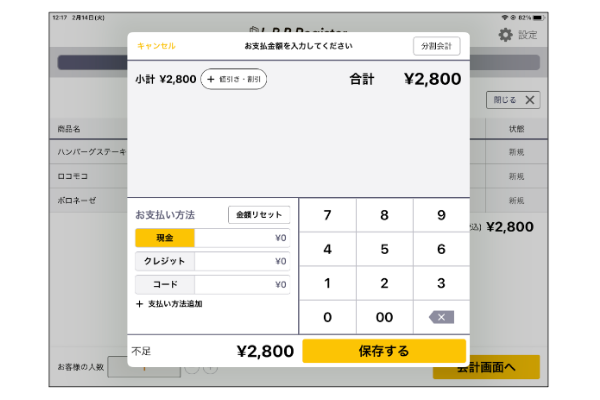
会計画面
お支払い方法を選択し、受取金額を入力して右下の「保存する」をタップします。
現金決済の場合には、おつりの金額が表示されます。
金額を入力せずに「保存する」をタップした場合は、不足分の金額が選択中の支払方法に自動で反映されます。
不足額が0になると「保存する」が「会計する」に変化するので、それをタップすると精算が完了します。
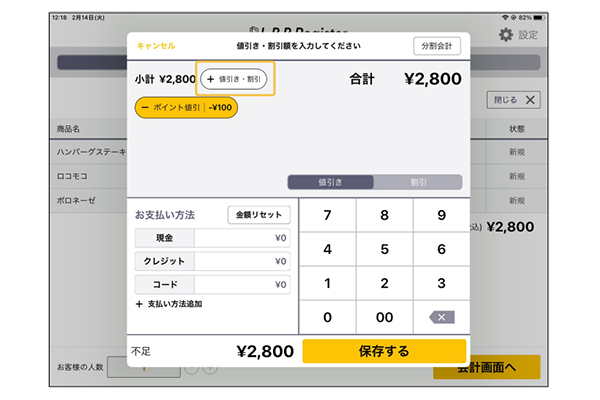
会計画面での値引処理
会計画面から値引き、割引を行うこともできます。
小計の隣の「値引き・割引」をタップすると値引きの種類を選択するポップアップが表示されるので、種類を選択し、値引額を入力します。
テンキーの上の値引き割引のタブを切り替えることで、%単位の割引を行うこともできます。
値引額を入力した後は「保存する」をタップすると、値引額が確定されます。
会計画面でのお支払い方法の複数選択
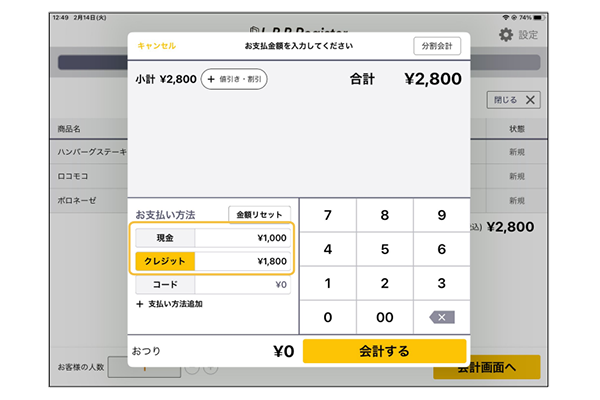
会計画面から精算するとき、お支払い方法を複数選択することも可能です。
上図のようにそれぞれの支払方法で金額を入力して会計すると、入力した内容で売上が上がります。
会計画面での支払方法追加
会計画面の支払方法はデフォルトでは「現金」「クレジット」「コード」の3種類ですが、お客様自身で支払方法を追加することも可能です。
追加方法は下記をご確認ください。
支払い方法追加について
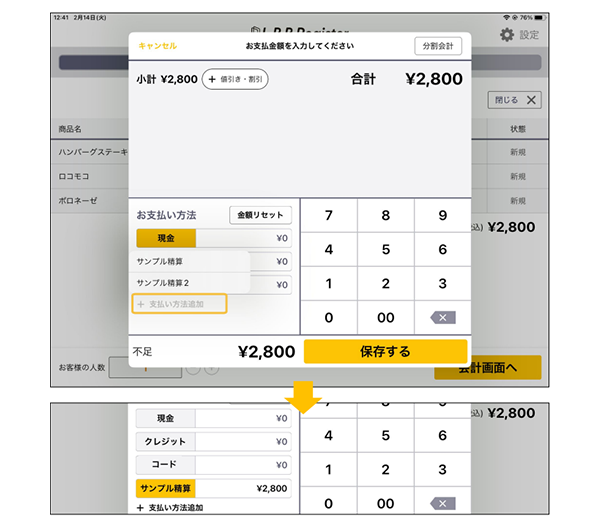
追加した支払方法を選択するには「支払い方法追加」をタップします。
そうするとポップアップで追加した支払方法の一覧が表示されるので、使いたい支払方法を選択します。
選択した支払方法がお支払い方法に追加されるので、それを選択して精算します。
前頁の複数支払方法選択も、追加した支払方法で行うことが可能です。
会計画面での商品分割会計
会計画面の右上にある「分割会計」から行います。
操作手順はこちらの動画をご確認ください。
