平日と土日祝で表示させる商品を変えたい
平日と土日・祝日でオーダー画面に表示する商品を分けたい場合、それぞれでカテゴリーを設定する必要があります。
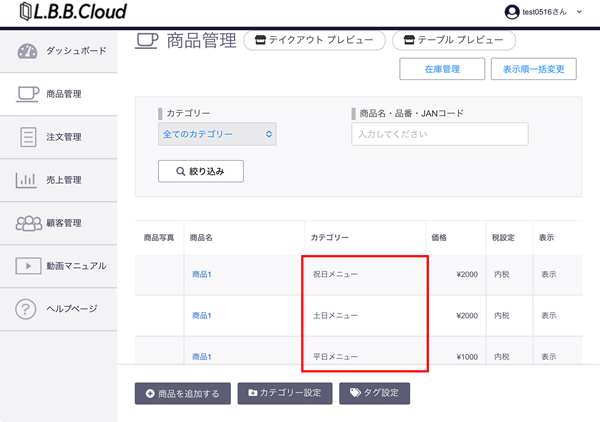
平日・土日・祝日で商品の表示を3種類に分けたい場合、各カテゴリーを3つ用意します。
「同じ商品だが、平日か土日かで値段が変わる」「平日か土日でそもそも表示される商品を分ける」どちらの運用も可能です。
※左画像は同じ商品で平日のみ値段を安くする運用になります。
商品ごとにカテゴリーをそれぞれ設定することで、カテゴリーの表示が曜日・時間で切り替わり、表示を分けることができます。
各カテゴリーを作成する
①L.B.B.Cloud>商品管理>カテゴリー設定>「カテゴリーを追加」から新たにカテゴリーを作成します。
②追加後にカテゴリー名を入力し、一度「保存する」を押して商品管理画面に戻ります。 ※画像は平日用で想定し名称設定
③再度カテゴリー設定のメニューを開くと、作成したカテゴリーに詳細ボタンが表示されるので押してカテゴリー詳細設定画面を開きます。
④左画像のように「メニュー表示時間設定」をオンにした上で、「表示時間」の項目で営業日を設定し、右下の「保存する」を押します。
⑤上記を平日用・土曜日用・日曜日用など必要な分作成します。
※画像は月曜~金曜の営業時間12~22時の場合の設定。表示時間の設定方法について詳細はこちら

祝日の運用について
上記の設定では、祝日を識別して表示を変更することができません。
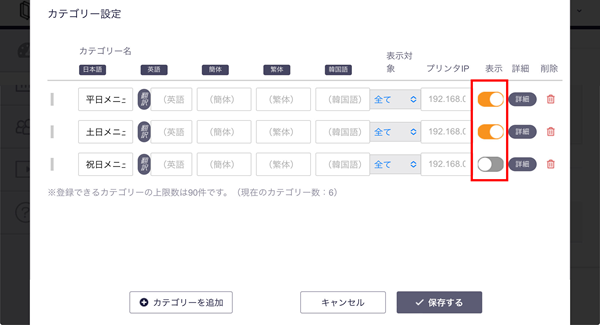
そのため、祝日に表示する商品を変更する場合は、平日など祝日以外のカテゴリーを非表示にして、あらかじめ作成した祝日カテゴリーを表示することで対応が可能です。
※祝日以外は祝日カテゴリーを非表示にする必要があるため、祝日の営業開始前後で操作が必要になります。