【スマレジPOS連携】モバイルオーダー事前決済を支払方法に反映する(取引連携時)
通常、LBBのモバイルオーダーで入った注文の売上データは、お客様の決済手段に関わらずスマレジの「クレジット売上」という支払方法に反映されます。
しかしこの場合、LBBのモバイルオーダー以外からの注文でクレジット売上があった場合に混在し分かりづらいというデメリットがあります。
対策として、LBBのモバイルオーダーで入った注文の売上データのみを、別に作成した任意名称の支払方法に反映させることが可能です。
このページでは、その設定方法をご紹介します。
※スマレジPOSと「取引」連携時のみ利用可能です。
ご利用プランが不明な場合は、カスタマーサポートまでお問い合わせください。
支払方法を作成する
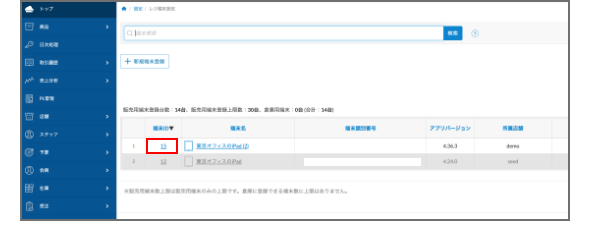
①スマレジ管理画面から設定>販売設定>支払設定>端末の設定画面を開きます。
②新規支払方法登録から、任意の名称の支払方法を登録
③作成した支払方法の支払方法IDを確認します。

作成した支払方法を紐づける
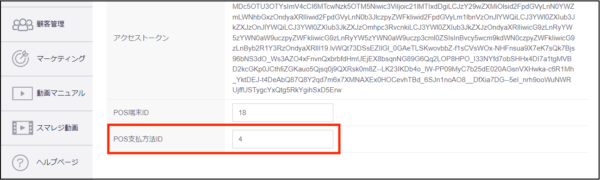
④L.B.B.Cloud管理画面にログインし、ダッシュボード>マイページを開きます。
⑤ページの一番下「POS支払方法ID」という項目に作成した支払方法IDを入力し、「保存する」を押してください。
※IDは、必ず半角数字で登録をお願いします。
以上で設定は完了です。
設定完了後の見え方
スマレジ管理画面>日時処理>日報または月報で確認することができます。
LBB側にスマレジPOS支払方法ID設定がない場合は、「クレジット売上」になります。
LBB側にスマレジPOS支払方法ID設定がある場合は、「その他売上」の1段下に、
登録した名称(例.LBB事前決済など)で反映されます。
その他、スマレジ管理画面>取引履歴>取引履歴一覧から確認できるデータにも、
同様に登録した名称で反映されます。
また、下記の設定を行うことで、スマレジの精算レシートの売上内訳にも登録した支払方法が印字されます。

精算レシートを印刷するレジ端末を設定する
①スマレジPOS管理画面から設定>レジ設定>レジ端末一覧>精算レシートを印刷するレジ端末の端末IDを確認する
②LBB管理画面のダッシュボード>マイページ>POS端末IDを入力し保存する。
※IDは、必ず半角数字で登録をお願いします。