L.B.B.Registerでテーブルトップオーダー(TTO)を利用する
L.B.B.Cloudのテーブルトップオーダー(TTO)の利用操作についてです。
あらかじめタブレットの事前準備を行っておく必要があります。事前準備については、こちらのマニュアルをご確認ください。
※レジ連携ではスマレジ・ウェイター連携では利用可能です。NECモバイルPOS連携ではご利用できません。
ご利用人数を選択の表示
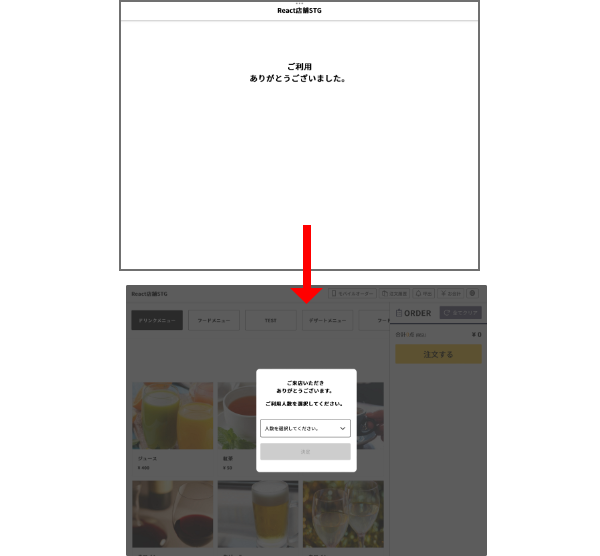
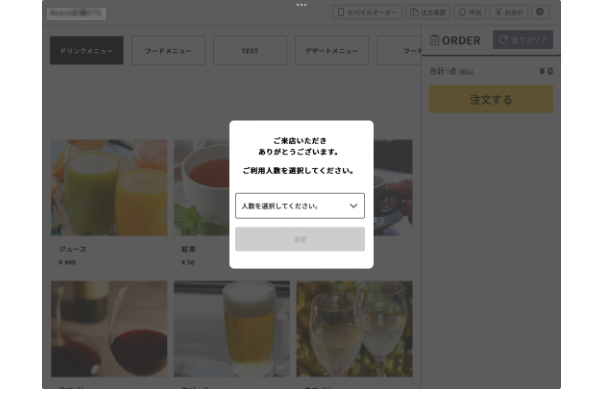
注文ページの一番最初に「利用人数入力画面の表示」が可能です。
表示はオンかオフか店舗ごとに設定することができます。
設定方法はこちらをご確認ください。
入力後はお客様側で人数の変更はできませんので、変更する場合はL.B.B.Registerアプリ > 「テーブルオプション」から、店舗様側で変更してください。
モバイルオーダー用QRコードの表示
テーブルトップオーダー(TTO)は、モバイルオーダーと併用注文が可能です。
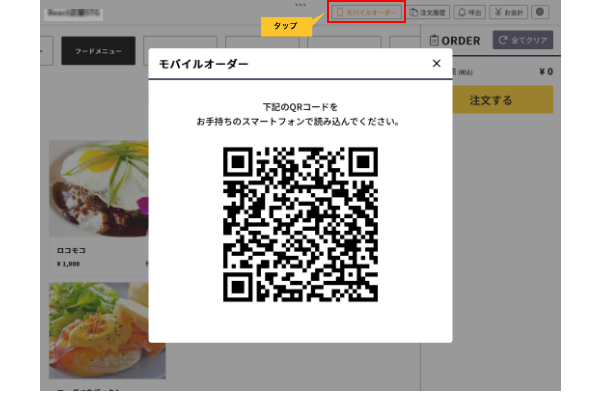
テーブルトップオーダー(TTO)注文画面上部の「モバイルオーダー」ボタンをタップすると、モバイルオーダー用のQRコードが表示されます。
スマホのカメラでQRコードを読み込み、モバイルオーダーでの注文を行います。
テーブルトップオーダー(TTO)の注文
商品を選択し、カートに追加し「注文する」をタップします。
注文が完了すると、チェックマークの画面が表示されます。チェックマーク下のテキストを、任意のテキストへ変更することも可能です。
テキスト変更は、L.B.B.Cloud管理画面>マイページ>表示設定>
注文完了時テキスト>「モバイルオーダー注文完了時」から変更します。
※モバイルオーダーでの注文時と共通のテキストとなります。

注文履歴を確認する
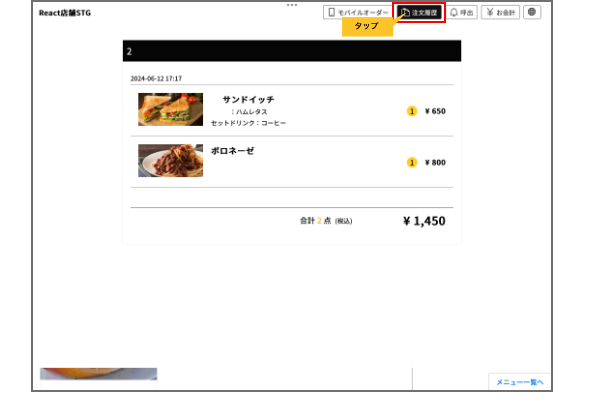
テーブルで注文が入っている場合は、テーブルトップオーダー(TTO)注文画面上部「注文履歴」ボタンに背景色がつきます。
タップすると、現在の注文履歴を確認することが可能です。
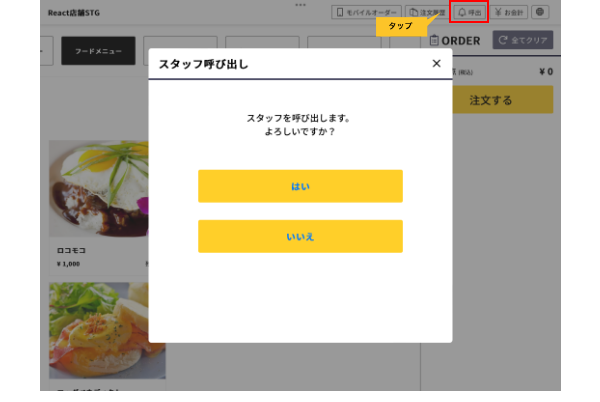
スタッフ呼び出しボタン
スタッフ呼出ボタンの表示のあり・なしは、LBB側での設定が必要です。
ご利用希望の場合は、サポートまでご依頼ください。
呼び出しがあると、L.B.B.Registerアプリにポップアップで通知されます。
→スマレジ・ウェイター連携の場合は、ウェイターアプリにポップアップが表示されます。
キッチンプリンターからスタッフ呼出伝票を印刷したい場合は、
管理画面>商品管理>「商品を追加する」から「スタッフ呼出」という商品を登録してください。(※商品名完全一致必須)
→スマレジ・ウェイター連携の場合は、ウェイター側から「スタッフ呼出」商品を登録してください。
これ以外の商品名だとLBB側でスタッフ呼出用商品として認識しないので、注意してください。
スタッフ呼出用商品の属するカテゴリーは自由に決めてもらって構いません。
スタッフ呼出伝票を印刷したいプリンタIPを設定しているカテゴリーにしてください。
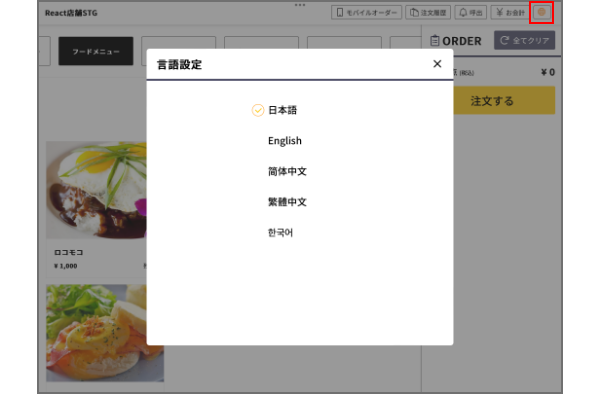
言語設定
テーブルトップオーダー(TTO)の言語設定を変更したい場合は、
注文画面上部のモバイルオーダーというボタンをタップし、言語を選択します。
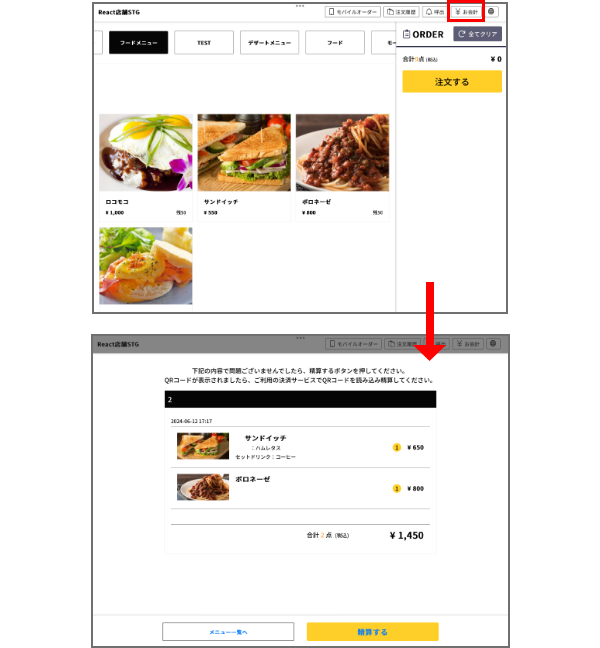
お会計ボタン
お会計ボタンの表示のあり・なしは、店舗側で設定変更が可能です。
【お会計ボタンを非表示にしたい場合】
L.B.B.Cloud管理画面>マイページ>店舗オペレーション>
テーブルオーダー設定>「お会計ボタンの非表示」のスイッチをオンにしてください。
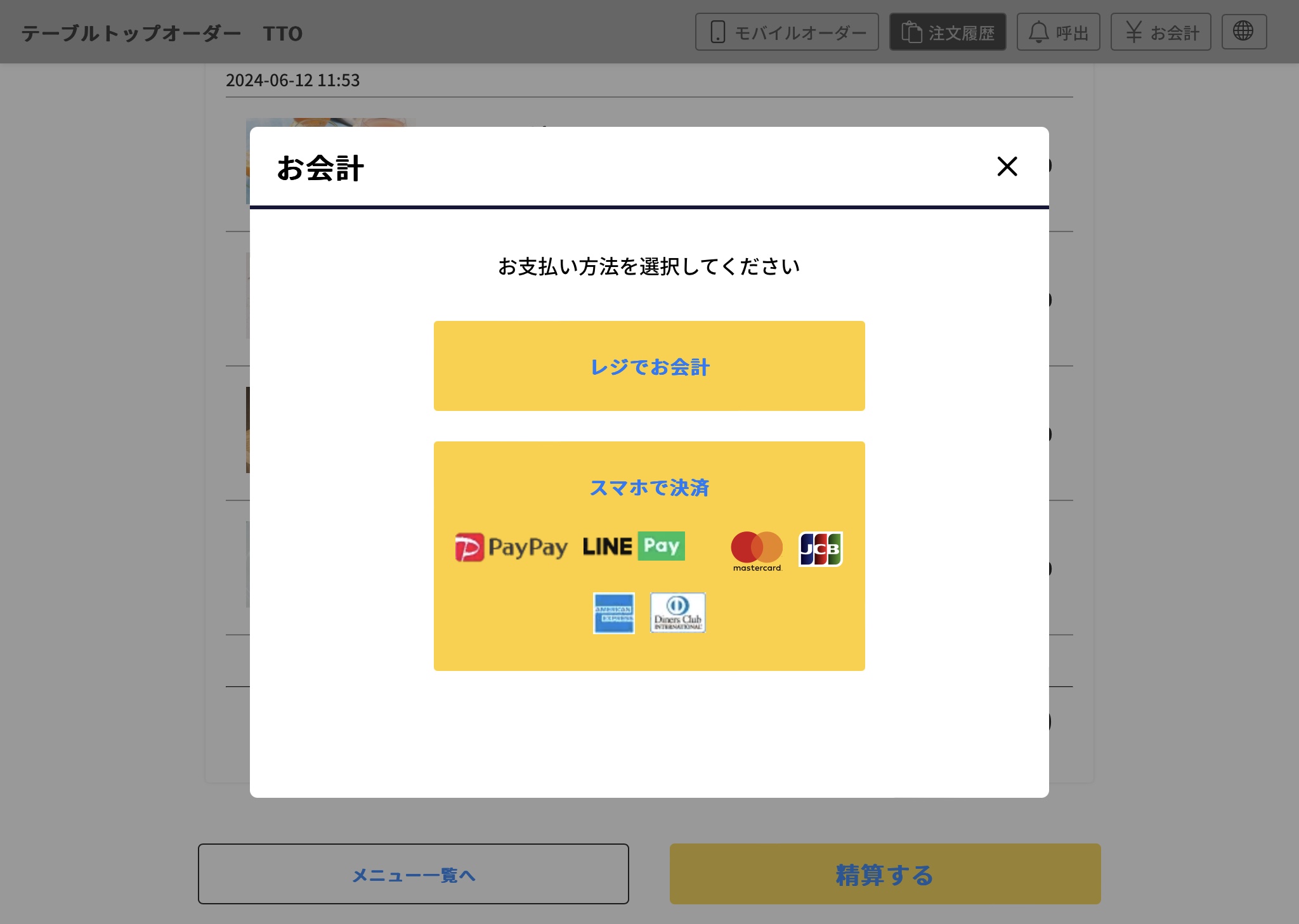
お会計方法の選択(レジでお会計)
「レジでお会計」「スマホで決済」の2種類があります。
「レジでお会計」のみ、「スマホで決済」のみなどに設定することも可能です。
表示種類の設定は、ご契約内容によりますので、LBB側で設定が必要です。
設定を変更希望の場合は、サポートまでご依頼ください。
【レジでお会計を選択した場合】
テーブル番号とお支払い金額が表示されます。
また任意のテキストを表示することが可能です。
テキスト設定は、L.B.B.Cloud管理画面>マイページ>表示設定>
注文完了時テキスト>「退店時まとめて精算画面テキスト」から変更します。
お会計時の店舗側操作(レジでお会計)
テーブルトップオーダー(TTO)注文画面やモバイルオーダーからお会計ボタンが押されると、L.B.B.Registerのテーブルが赤くなり、
「登録したテーブル番号:精算待ちです。」というポップアップが表示されます。
→スマレジ・ウェイター連携の場合は、ウェイターアプリにポップアップが表示されます。
テーブルを選択し、レジでお会計を行ってください。
→スマレジ・ウェイター連携の場合は、ウェイターでお会計操作を行ってください。(※L.B.B.Registerの会計機能は使用できません。)
→ウェイター連携のお会計連携は、こちらのマニュアルをご確認ください。
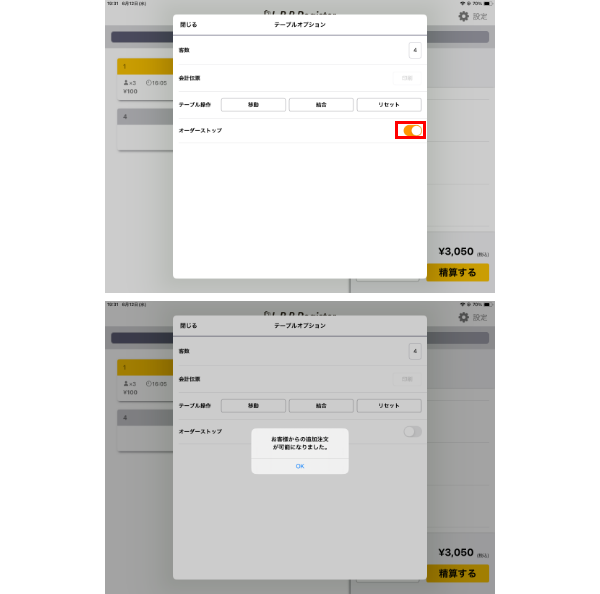
オーダーストップの解除
テーブルトップオーダー(TTO)注文画面やモバイルオーダーからお会計ボタンが押されると、お客様側ではオーダーストップとなり、追加注文ができなくなります。
スタッフ側でL.B.B.Registerから追加注文や商品キャンセルをすることは可能です。
もし、このオーダーストップを解除したい場合は、L.B.B.Register>テーブル名下の「テーブルオプション」から、オーダーストップを解除することが可能です。
お会計方法の選択(スマホで決済)
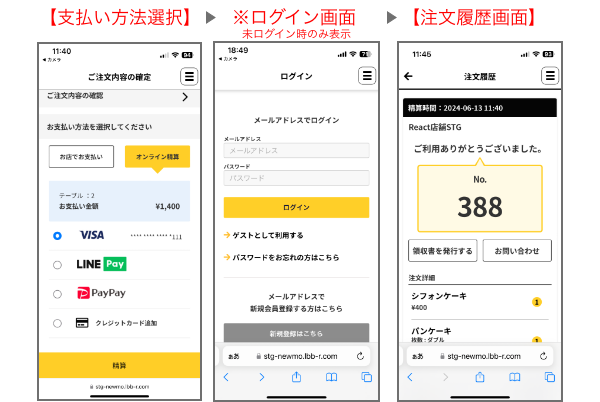
お会計方法の選択(スマホで決済)を選択した場合は、
お客様のお手元のスマホのカメラで、画面のお会計用QRコードを読み込みます。

スマホで決済
①スマホ上の画面に従って、支払い方法を選択
②ログイン画面でログインを行う
※過去3ヶ月以内に、同じブラウザでログインしたことがある場合は、ログイン状態が保持されているため、ログイン画面はスキップされます。
③決済が完了すると「精算有難うございました。」と表示され、
自動的に注文履歴詳細画面に画面遷移します。
※この画面の注文履歴は「完了」ステータスとなります。
※注文履歴表示テキストを変更したい場合は、こちらをご確認ください。
お会計時の店舗側操作(スマホで決済)
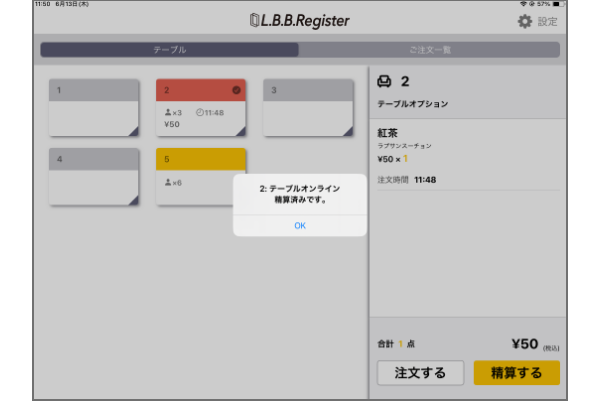
お客様がスマホでテーブルオンライン精算を完了させると、
L.B.B.Registerに、「登録したテーブル番号:テーブルオンライン精算済みです。」というポップアップが表示されます。
お会計は計上され、自動でテーブルはリセットされますので、
レジではお会計操作は不要です。
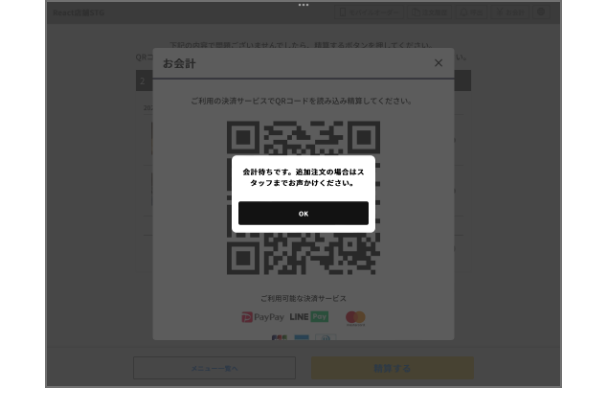
お会計中のお客様画面
お会計ボタンからお会計を行っている際に、表示される画面です。
お客様は、追加注文ができません。
お会計完了後のお客様画面
お会計が完了すると、テーブルトップオーダー(TTO)注文画面とモバイルオーダーの画面は「ご利用ありがとうございました。」という画面になります。
注文画面に戻ることはできません。
テーブルトップオーダー(TTO)注文画面では、
しばらくすると、新しいテーブルとして最初の画面が表示されます。