
テーブルトップオーダー(TTO)利用の事前準備
L.B.B.Cloudのテーブルトップオーダー(TTO)では、タブレット端末のインターネットブラウザを利用します。
インターネットに接続できる端末を、10テーブルの店舗であれば10台用意しておく必要があります。
※ブラウザページのため、iOS端末でもAndroid端末でもご利用いただけます。
※iOS端末の場合、iOS16以上のみ対応です。
※Android端末の場合、端末によってはご利用いただけない可能性もございます。
①タブレット端末の自動スリープをOFFにする
●iOS端末
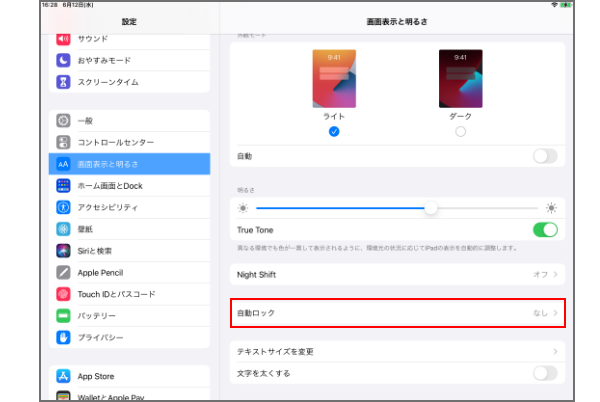
・iOS端末の「設定」>「画面表示と明るさ >「自動ロック」を開く
・自動ロックを「なし」に設定する
・ロック/ロック解除スイッチをOFFにする
*iPadの世代によってロック/ロック解除スイッチが無い場合がございます
●Android端末
・Androidの「設定」>「画面(ディスプレイ)」>「画面消灯(スリープ)」を開く
・スリープの設定を「有効にしない」を選択する
※スリープの設定が無効にできない場合※
機種によっては、スリープ時間の変更のみしかできず、無効にできない場合もあります。
その場合は、下記手順で、スリープをオン・オフする設定を表示させスリープ機能をオフにします。
・Androidの「設定」>「端末情報(デバイス情報)」から「ビルド番号」を確認する
・「ビルド番号」を連続7回程度タップして、「開発者向けオプション」を表示させる
・Androidの「設定」>「システム」>「詳細設定」>「開発者向けオプション」を選択する
・「画面を消灯しない(スリープモードにしない)」をオンにすると、スリープ機能が無効化されます。 ※充電中のみスリープ無効になりますので、常に充電状態でご利用ください。
タブレット端末は、お客様のテーブル上でも充電可能な状態とし、各テーブルに給電環境をご用意いただくことをおすすめします。
②L.B.B.Cloud管理画面からテーブル注文ページを開く
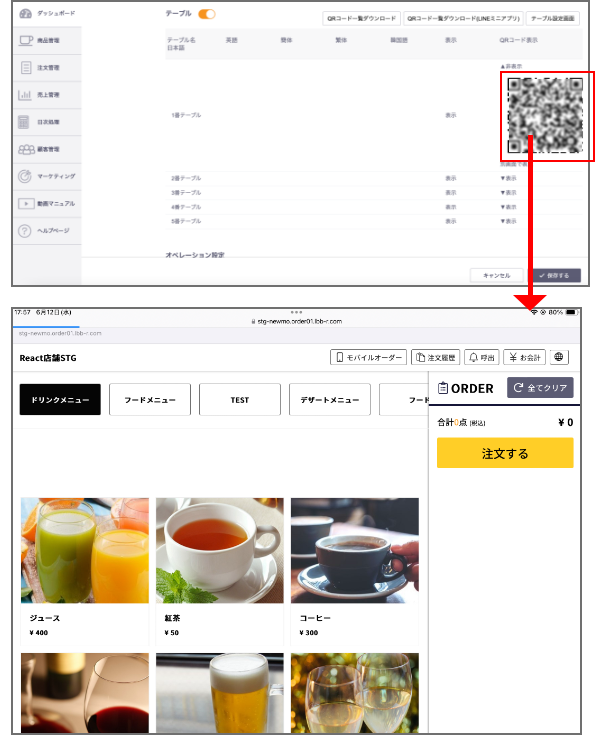
タブレットのブラウザで、L.B.B.Cloud管理画面にログインし、マイページ>店舗オペレーション>テーブルのQRコードをタップすると、テーブルオーダーページが開きます。
③端末のテーブルトップオーダー画面を固定化する
お客様が、テーブルトップオーダー(TTO)以外の画面にアクセスしないよう、下記の方法で、端末のテーブルオーダーのブラウザ注文ページを固定することができます。
iPad : Safari+アクセスガイドで固定する場合
▼iPadユーザガイド – iPadでアクセスガイドを使用する
https://support.apple.com/ja-jp/guide/ipad/ipada16d1374/14.0/ipados/14.0
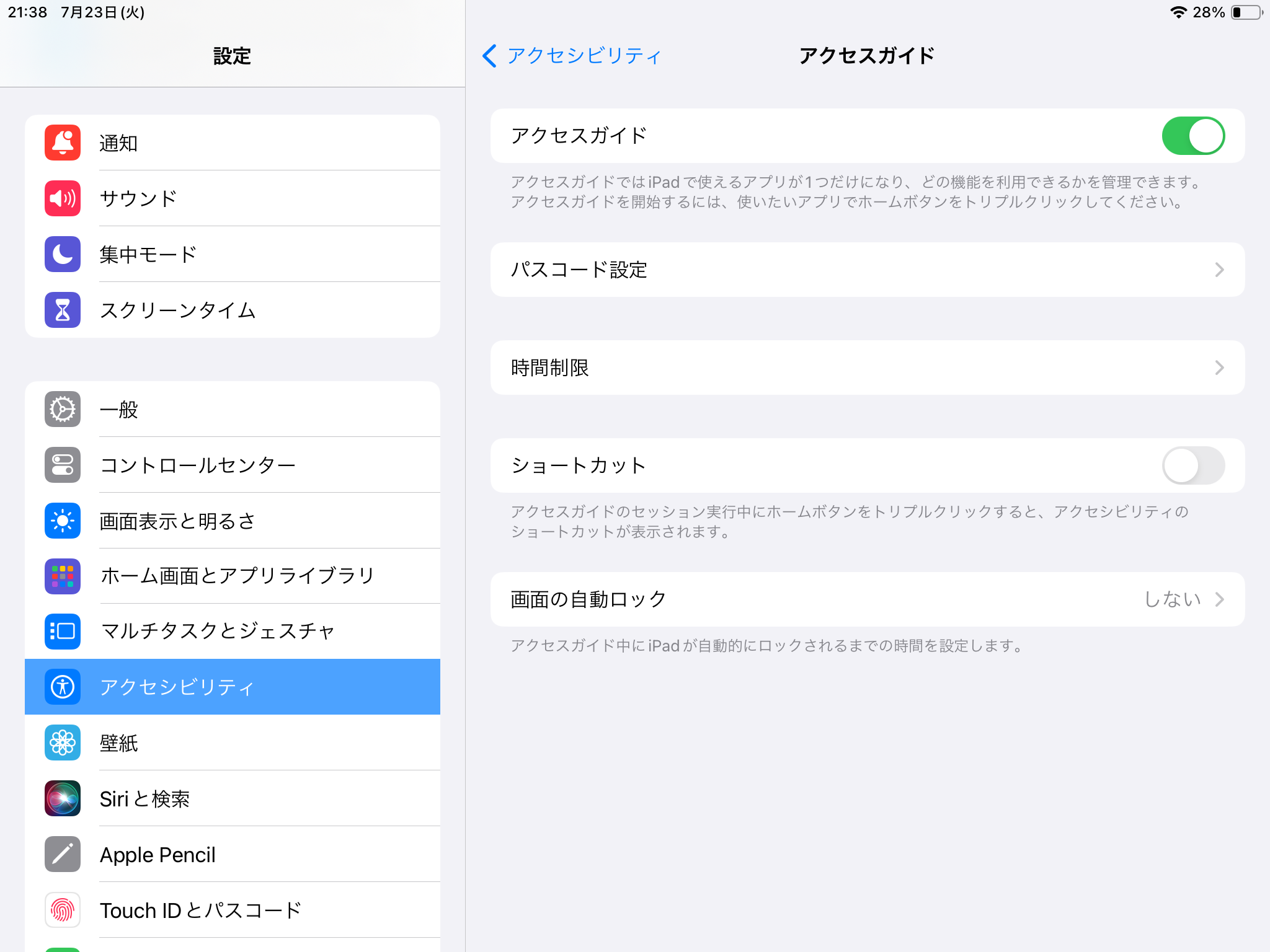
設定を開き、アクセシビリティの中にあるアクセスガイドを開きます。
アクセスガイドをオンにして、パスコード設定で任意のパスワードを設定します。
画面の自動ロックはしないに設定します。
上記URLに記載されている、
アクセスガイドのセッションを開始する
3.無効にしたい画面の領域を円で囲みます。マスクを目的の位置にドラッグするか、ハンドルを使ってマスクのサイズを調整します。
こちらの方法でURL入力欄とその横にあるボタンを囲って、それらが機能しなくなるように設定してください。
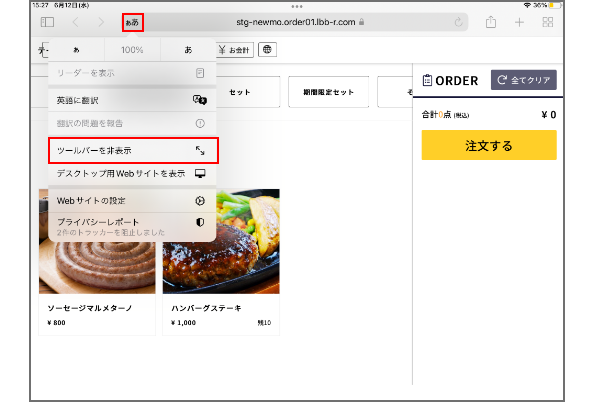
*通常のSafariなどのブラウザでは、ツールバーを非表示にすることはできますが、上部にドメインなどが表示されてしまいます。
ブラウザページのみを全画面表示にしたい場合は、下記のようなキオスク用ブラウザアプリを利用することで対応することが可能です。
iPad : 外部キオスク専用ブラウザアプリ+アクセスガイドを使用する
▼ iPadの設定
設定を開きアクセシビリティの中にある、アクセスガイドを開きます。
アクセスガイドをオンにして、パスコード設定で任意のパスワードを設定します。
画面の自動ロックはしないに設定します。
App storeからキオスク用ブラウザアプリをインストールします。
▼ 「Kiosk+」
https://apps.apple.com/us/app/kiosk/id1239509744
Kisok+の設定
タブレット標準のSafariなどのブラウザでL.B.B.Cloud管理画面にログインし、
マイページ>店舗オペレーション>テーブルのQRコードを長押してURLをコピーします。
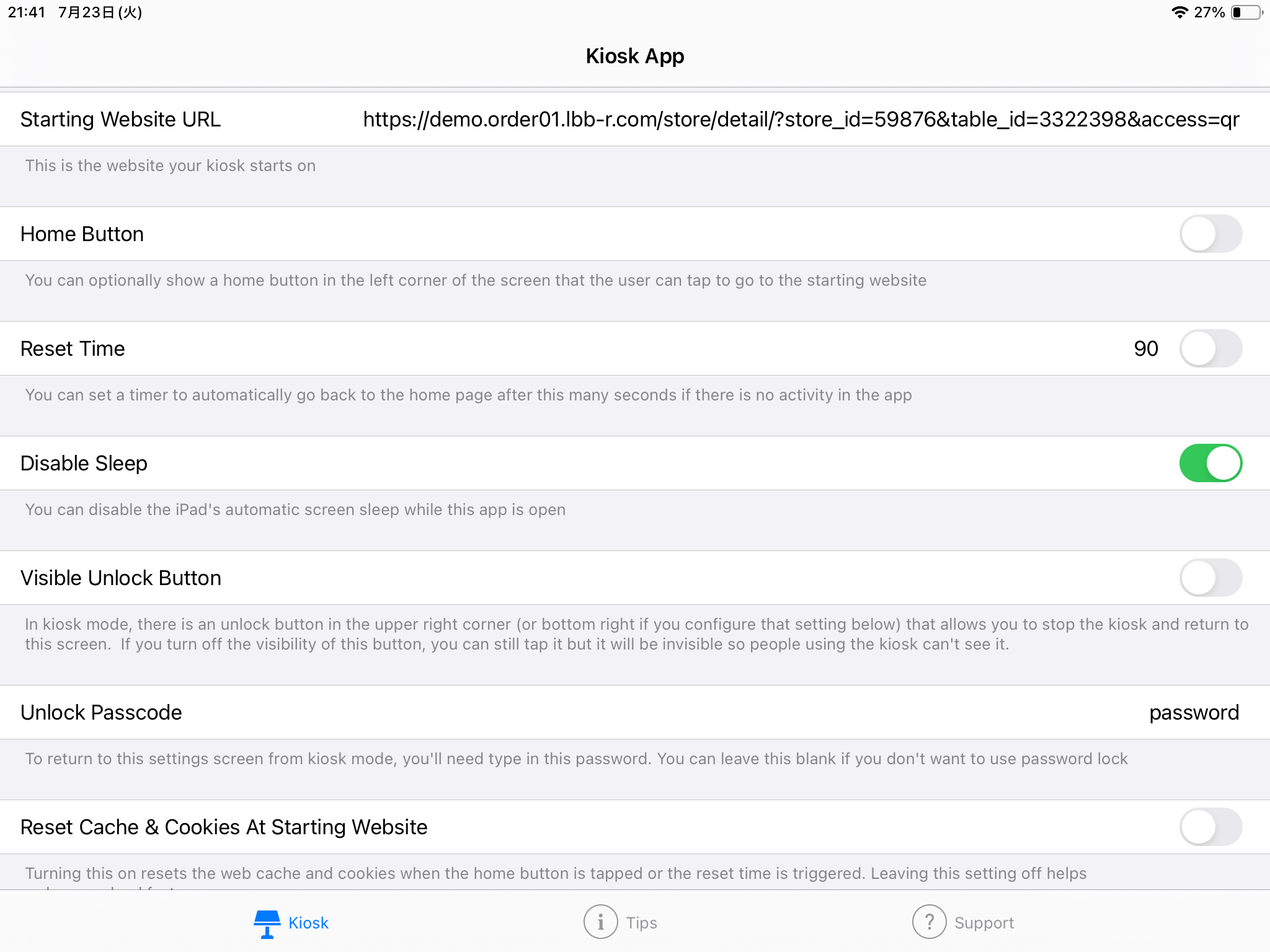
Kiosk+を開きStarting Website URLに貼り付けます。
コピーURL例:
https://xxx.lbb-r.com/store/detail/?store_id=xxxxxx&table_id=xxxxx&access=qr
※URLの最後が、&access=qrとなっていることを確認してください。
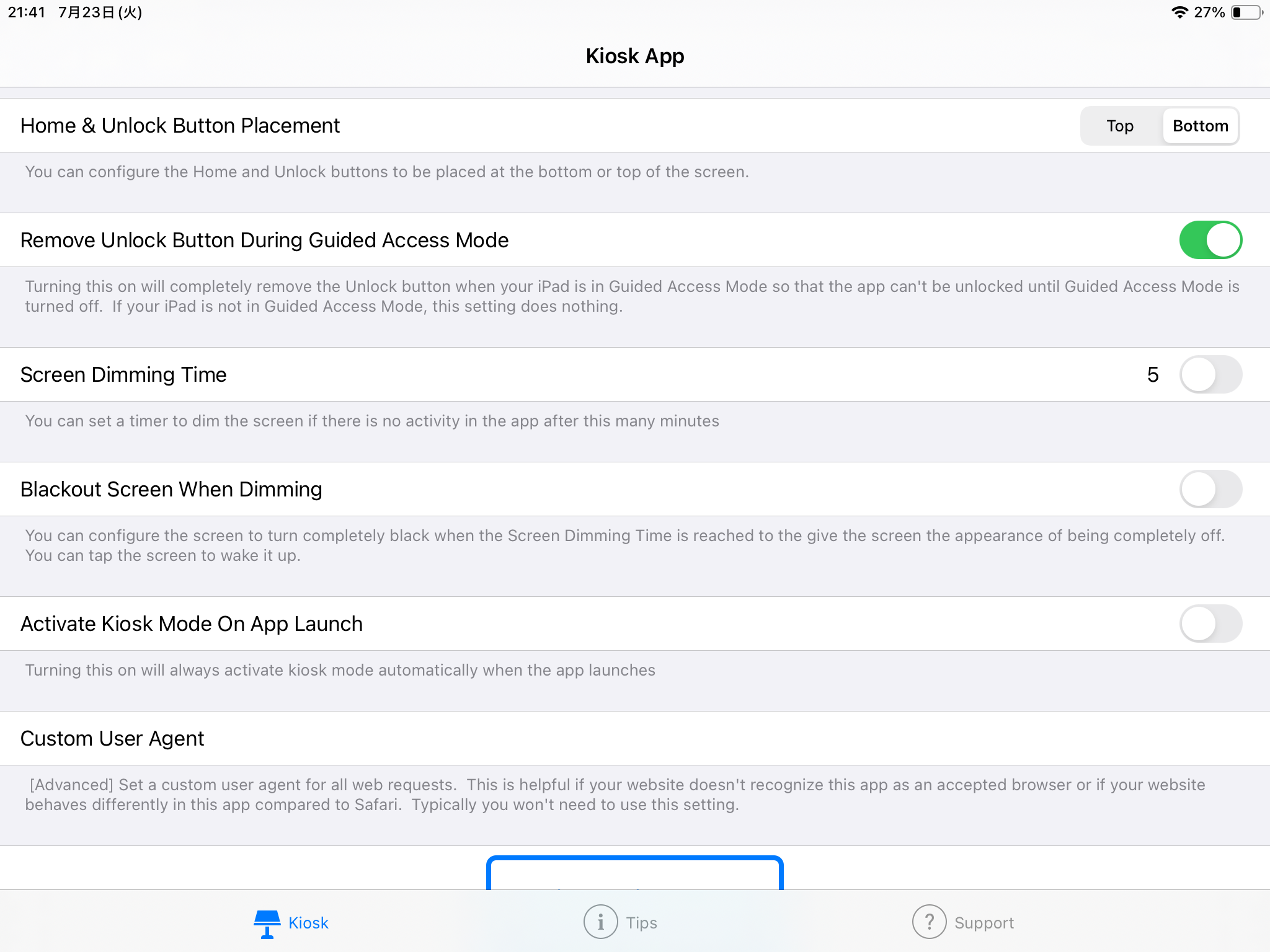
「Disable Sleep」 と 「Remove Unlock Button During Guided Access Mode」
のスイッチをオンにして他のスイッチはオフにします。
Unlock Passcode でキオスクモード終了用のパスワードを設定します。
設定が出来ましたら画面下側の「Activate Kiosk Mode」ボタンを押すと,
Starting Website URL で設定したURLのテーブル画面が開きます。
テーブル画面が開きましたら、ホームボタンを三回押してアクセスガイドをオンにします。
こうすることでテーブルタブレット以外の機能へアクセスすることが出来なくなります。
終了する際はホームボタンを3回押すとパスコードの入力が求められ、
パスコードを入力することでアクセスガイドを終了できます。
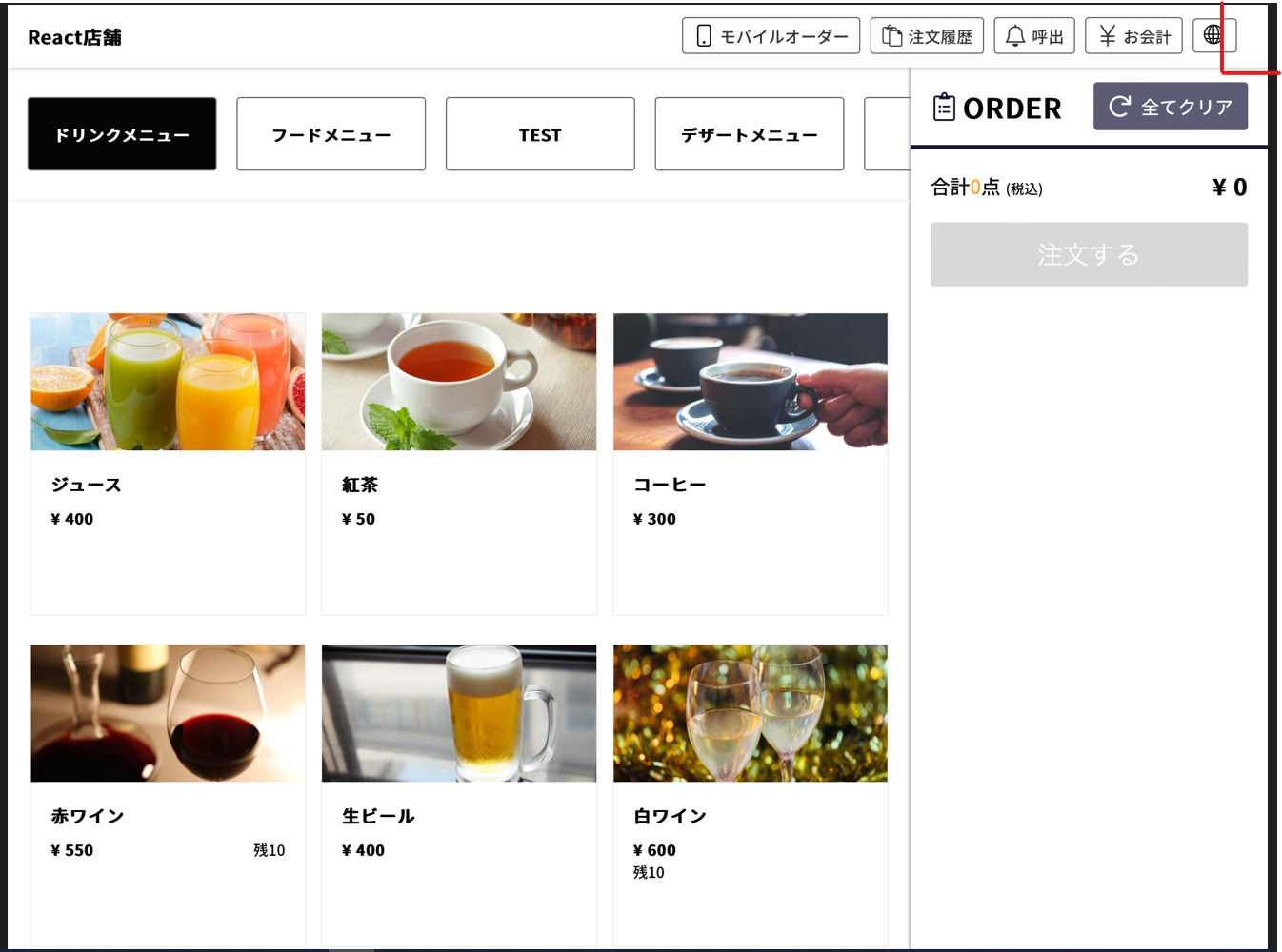
キオスクブラウザの設定画面に戻りたい場合は、
画面上側、右端の赤枠部をタップするとPassword入力画面が表示されるので、
パスワードを入力することでキオスクブラウザが終了します。
*Home & Unlock Button Placement でBottomを選択している場合は画面下段の右端をタップ
Remove Unlock Button During Guided Access Mode をONにしていると、
アクセスガイド利用時に上記箇所をタップしてもパスワード入力画面は表示されな
くなるので、テーブルタブレットご利用中のお客様の画面上に表示されることはありません。
Android : Chrome+画面の固定のみ利用する場合
▼Android 画面の固定と固定解除
https://support.google.com/android/answer/9455138?hl=ja
→通常のChromeなどのブラウザでは、ツールバーを非表示にすることはできますが、上部にドメインなどが表示されてしまいます。
ブラウザページのみを全画面表示にしたい場合は、下記のようなキオスク用ブラウザアプリを利用することで対応することが可能です。
Android : 外部キオスク専用ブラウザアプリ+画面の固定のみを利用する
①Google Play ストア アプリからキオスク用ブラウザアプリを事前にインストールします。
▼ 「Fully Kiosk Browser & Lockdown」
https://play.google.com/store/apps/details?id=de.ozerov.fully
②次に、Chromeなどの通常ブラウザより、L.B.B.Cloud管理画面にログインし、マイページ>店舗オペレーション>テーブルのQRコードをタップし、URLを「コピー」します。
コピーURL例:
https://xxx.lbb-r.com/store/detail/?store_id=xxxxxx&table_id=xxxxx&access=qr
※URLの最後が、&access=qrとなっていることを確認してください。
③①のアプリを起動し、Quick Start Settingsから、StartURLに②でコピーしたURLを貼り付け、
「START USING FULLY」ボタンをタップすると、アプリの設定完了です。
④先程の「Android 画面の固定」でこのアプリを固定化し、利用します。
