
伝票/レシートがプリンターから出てこない・意図しないプリンターから出てくる(注文時)
伝票・レシートの印刷には、L.B.B.Register(アプリ)の起動・ログインと各種設定が必要です。下記をご確認ください。
L.B.B.Register>設定>「プリンター接続」の下に「プリンター名/注文用」の表示はありますか?
「未接続」と表示されている場合や、発行する機器と異なるプリンター名が表示されている場合は、プリンターを正常に接続する必要があります。
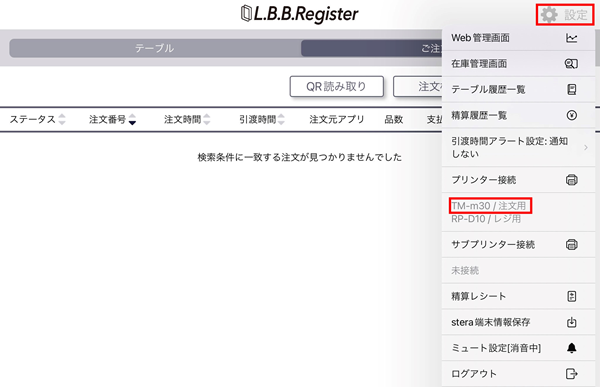
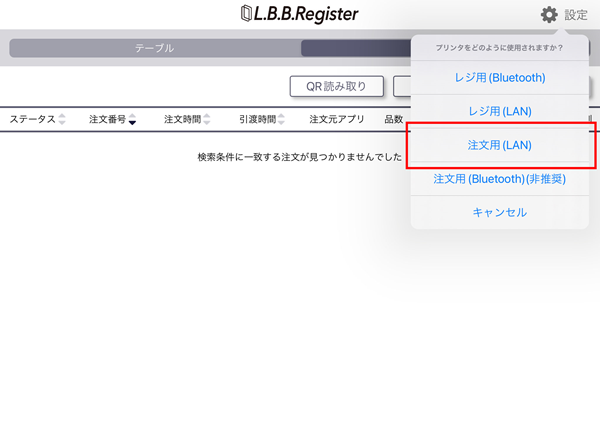
注文時の伝票発行をLAN接続でおこなっている場合
運用通りの接続はできていますか?
L.B.B.Registerで、画面右上の「設定」>プリンター接続>対象プリンター>「注文用(LAN)」を選択します。
※「注文用(Bluetooth)」では正常に接続できません。
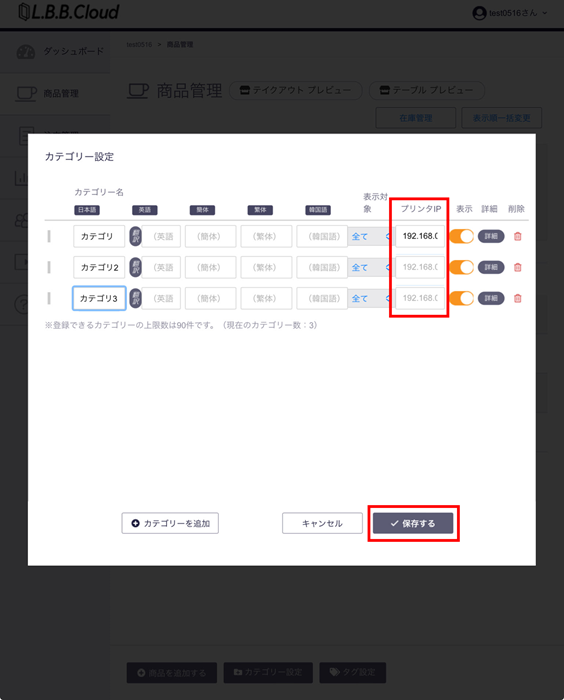
L.B.B.Cloud>商品管理>「カテゴリー設定」で、カテゴリーのプリンタIPは正しく設定されていますか?
空欄や誤ったIPを設定している場合は伝票発行ができません。
プリンターのIPを確認のうえ入力し、画面右下の「保存する」を押して設定してください。
※設定完了後、L.B.B.Registerアプリを再起動してください。
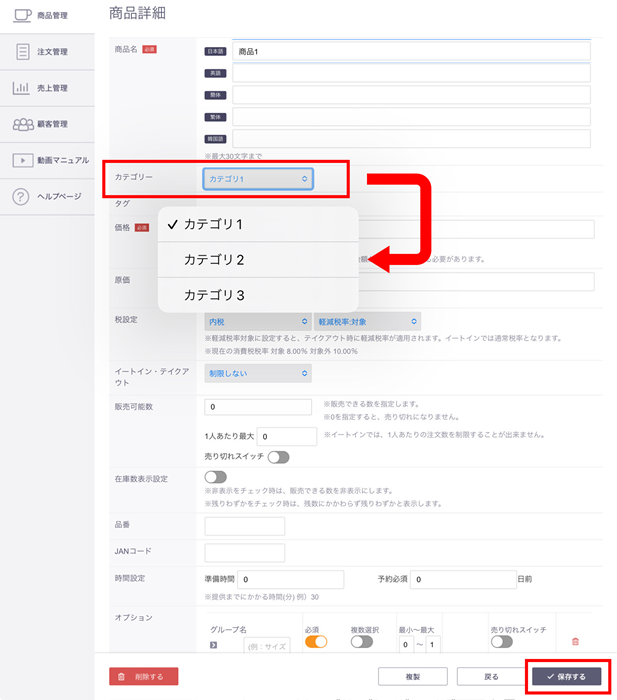
L.B.B.Cloud>商品管理>「商品詳細」に、上記でプリンタIPを設定したカテゴリーを選択していますか?
未選択の場合は、プリンタIPを設定したカテゴリーを選択し、同様に画面右下の「保存する」を押して設定します。
※設定完了後、L.B.B.Registerアプリを再起動してください。
注文時の伝票発行をBluetooth接続でおこなっている場合
運用通りの接続はできていますか?
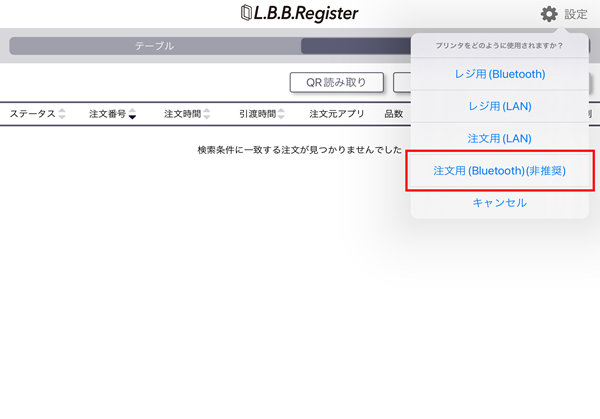
L.B.B.Registerで、画面右上の「設定」>プリンター接続>「注文用(Bluetooth)」を選択します。
※「注文用(LAN)」では正常に接続できません。
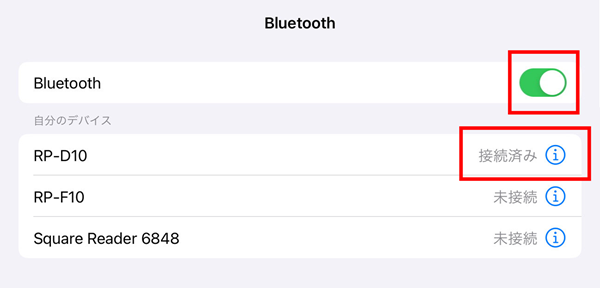
L.B.B.Registerを起動している端末の「設定」アプリ>Bluetoothはオンになっていますか?
オフになっている・機内モードになっている場合は接続ができません。
機器との接続が完了していると、一覧に「プリンター名 接続済み」が表示されます。
解決しない場合
以下をお試しください。
・L.B.B.Registerのアプリを再起動する
・L.B.B.Registerにログインし直す
・L.B.B.Registerのバージョンを最新版にする
・L.B.B.Registerを複数の端末で起動していないか確認する
※再起動やログインし直した際はプリンター接続の表示を確認し、未接続の場合は設定し直してください。
そのほか、プリンター機器本体やネットワークに問題がある可能性があります。
こちらからご確認ください。
