【スマレジWaiter連携】複数オプションの設定
※テーブルオーダーまたはテイクアウトとテーブルオーダーを併用して利用する際の設定方法になります。
テイクアウトのみご利用の場合はこちらをご確認ください。
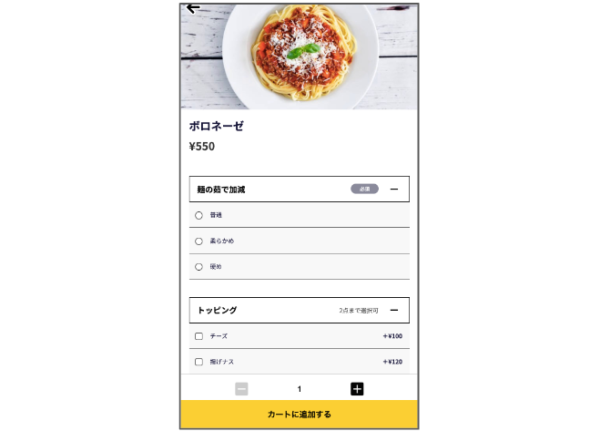
注文画面にて複数のオプションを表示
スマレジでは1商品につき1トッピンググループの設定となりますが、L.B.B.Cloudには複数のオプション登録が可能です。
1商品に複数のオプションを設定したい場合は、スマレジ側で指定の形式に整えてから同期を行ってください。
※1商品につき、スマレジでお好みオーダーとトッピンググループを1つづつ設定することで、LBB上で合計2つのオプション項目を表示することが可能です。
オプション項目2つまでの設定であれば、基本的には以下の指定の形式に整える必要はございません。
※お好みオーダーについてはこちらをご確認ください。
トッピンググループを作成する
スマレジWaiter管理画面を開きます。
[メニュー] > [トッピンググループ] > [トッピンググループの登録]
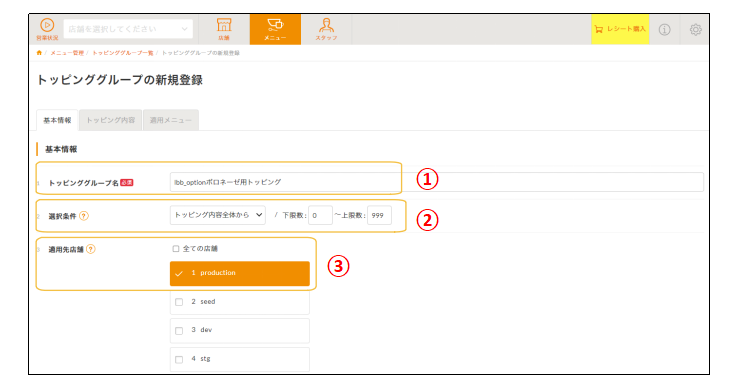
①【1 トッピンググループ名】→複数のオプションを登録させるために必要な文字列を設定します。
下記の形式で登録してください。
lbb_option任意の名称
※必ず小文字で「lbb_option」と入力してください。
※スペースなどは入れないでください。
※このトッピンググループ名はL.B.B.Cloud側には表示されず、お客様のモバイルオーダー画面で見られることもありませんが、Waiterアプリ上には表示されますので、お店のスタッフがわかりやすい名前を推奨しております。
例)lbb_optionボロネーゼ用オプション
②【2 選択条件】 「条件なし」または「トッピング内容全体から」/下限数「0」〜上限数「999」で設定してください。
③【3 適用先店舗】 該当の店舗に✔を入れてください。
上記で設定後[登録]を押して下さい。
トッピングを登録する
スマレジWaiter管理画面を開きます。
[メニュー]>[メニュー登録]>[トッピングの登録] からトッピングを登録します。
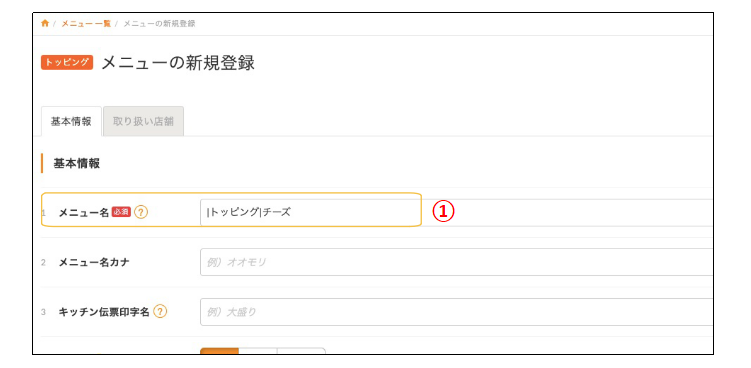
①【1 メニュー名】→モバイルオーダー画面に表示させる、オプショングループとオプション項目を設定します。
下記の形式で登録してください。
|オプショングループ名|オプション項目名
※記号「|」パイプラインは全て半角で入力してください。
※スペースなどは入れないでください。
例)|トッピング|チーズ
|トッピング|ソース
|デザートセット|プリン
|デザートセット|ケーキ
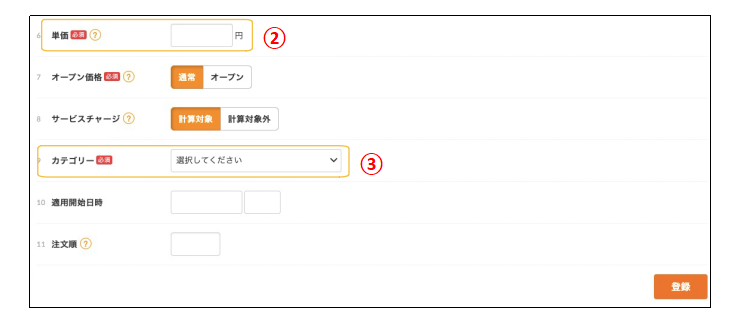
②【6 単価】→ 無料トッピングは0円、有料トッピングには金額を設定してください。
③【9 カテゴリー】→トッピング用のカテゴリーを設定してください。
例)LBBトッピングなど
以上が完了したら[登録]を押して下さい。
*上記と同じ操作を行ない、必要なトッピングメニューを登録してください。
トッピンググループにトッピングを設定する
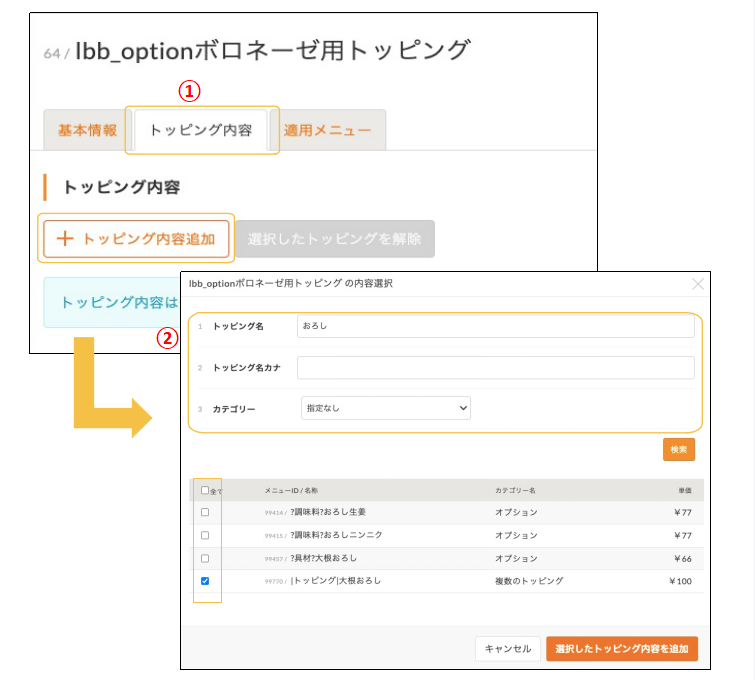
[メニュー] > [トッピンググループ] > [トッピンググループ一覧] より作成したトッピンググループの詳細画面を開きます。
①[トッピング内容] > [+トッピング内容追加] をクリック
②トッピング登録で作成したトッピング商品を検索、対象のトッピング商品のチェックボックスに✔を入れ、最後に [選択したトッピング内容を追加] を押して下さい。
トッピンググループを商品に設定する
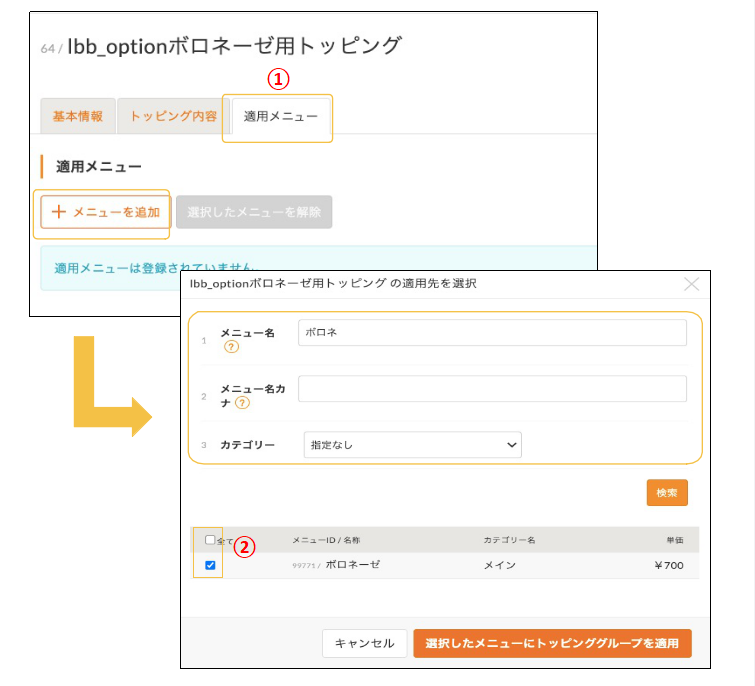
①[適用メニュー] > [+メニューを追加]をクリック
② 適用したいメニュー(商品)を検索、対象のメニュー
(商品)のチェックボックスに✔を入れ、最後に [選択したメニューにトッピンググループを適用] を押して下さい。