【スマレジPOS連携】複数オプションの設定
スマレジPOS管理画面にて商品やカテゴリーのデータを作成・編集している店舗さま向けの設定方法となります。
スマレジWaiterご利用の場合はこちらをご確認ください。
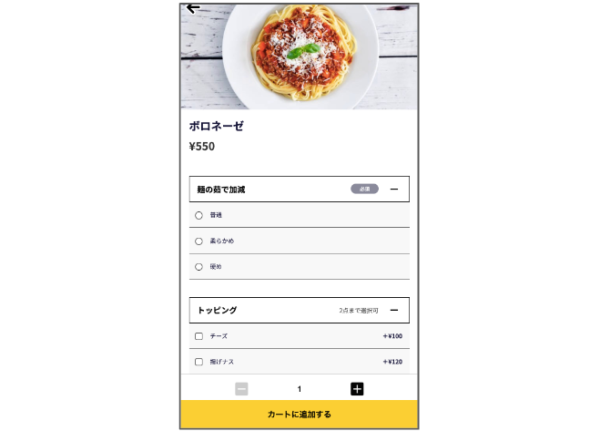
注文画面にて複数のオプションを表示
スマレジでは1商品につき1オプショングループの設定となりますが、L.B.B.Cloudには複数のオプション登録が可能です。
1商品に複数のオプションを設定したい場合は、スマレジ側で指定の形式に整えてから同期を行ってください。
オプション商品を登録する
スマレジPOS管理画面を開きます。
[商品]>[商品登録]>[新規登録]からオプション商品を登録します。
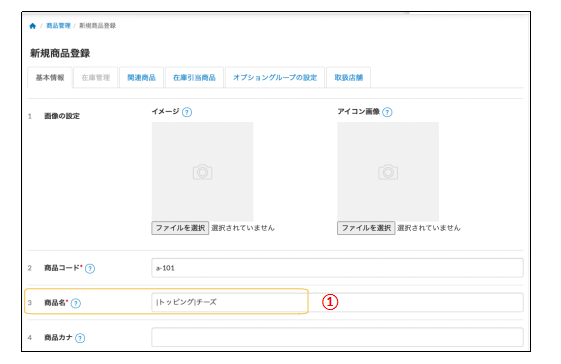
①【3 商品名】→モバイルオーダー画面に表示させる、オプショングループとオプション項目を設定します。
下記の形式で登録してください。
|オプショングループ名|オプション項目名
※記号「|」パイプラインは全て半角で入力してください。
※スペースなどは入れないでください。
例)|トッピング|チーズ
|トッピング|ソース
|デザートセット|プリン
|デザートセット|ケーキ
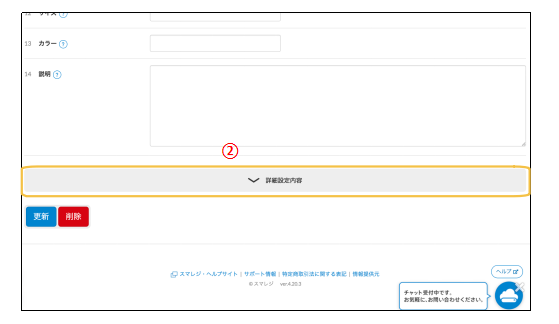
②そのほかの必須項目を入力後、ページの下部へスクロールし、
「詳細設定内容」 をクリックしてください。
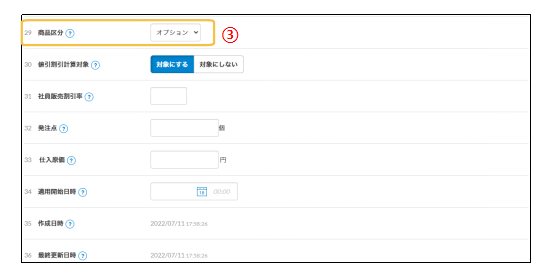
③【29 商品区分】を「オプション」に変更し、登録ボタンを押せば設定完了です。
以上の手順でその他必要なオプション商品を登録してください。
オプショングループを登録する
スマレジPOS管理画面を開きます。
[商品]>[高度な商品管理]>[オプショングループ]>[+オプショングループ新規登録]
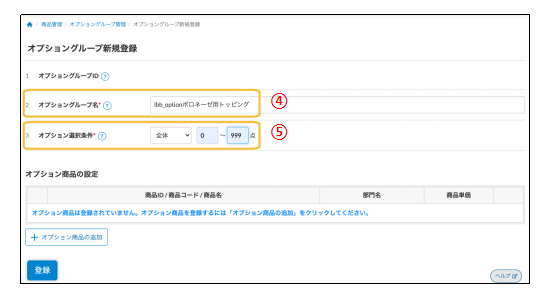
④【2 オプショングループ名】→複数のオプションを登録させるために必要な文字列を設定します。
下記の形式で登録してください。
lbb_option任意の名称
※必ず小文字で「lbb_option」と入力してください。
※スペースなどは入れないでください。
※このオプショングループ名はL.B.B.Cloud側には表示されず、お客様のモバイルオーダー画面で見られることもありませんが、POSアプリには表示されますので、お店のスタッフがわかりやすい名前を推奨しております。
例)lbb_optionボロネーゼ用オプション
⑤【3 オプション選択条件】 「条件なし」または「全体」で下限数を「0」、上限数を「999」に設定してください。
上記で設定後[登録]を押して下さい。
オプショングループにオプション商品を設定する
再度、オプショングループの画面を開きます。
[商品]>[高度な商品管理]>[オプショングループ]>[オプショングループ一覧]
より作成したオプショングループの詳細画面を開きます。
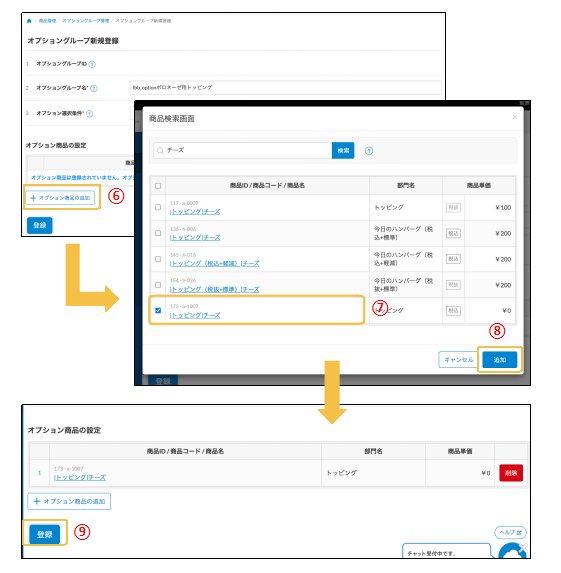
⑥[+オプション商品の追加]を押してください。
⑦最初に登録したオプション商品を検索して表示し、チェックを入れていきます。
⑧右下の追加を押してください。
⑨オプション商品が追加されたことを確認し、登録を押してください。
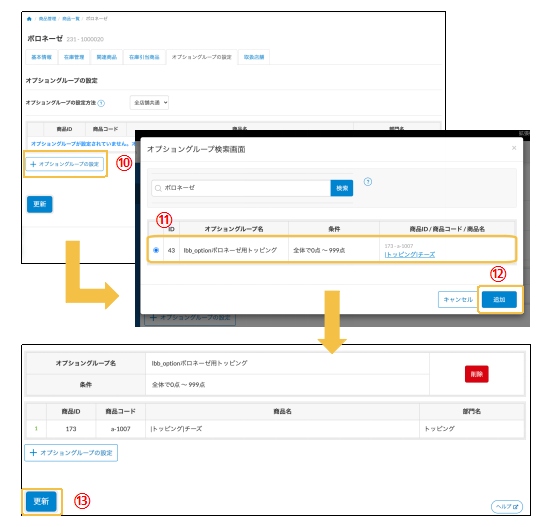
対象商品にオプショングループを登録する
オプショングループを適用する商品の画面を開きます。
[商品]>[商品一覧]から対象の商品をクリックして詳細画面を開いてください。
⑩下部にある[+オプショングループ設定]を押してください。
⑪作成したオプショングループをチェックしてください。
⑫追加を押してください。
⑬オプショングループが追加されたことを確認後、更新を押してください。
以上、スマレジPOSでの複数オプション商品設定になります。